




Как настроить озвучивание для изучения английского: выбор браузера и голосов
При чтении текстов на английском вы можете использовать озвучивание - это помогает развивать навыки аудирования и запоминать правильное произношение слов. Качество озвучки напрямую зависит от вашего браузера и операционной системы.
Почему это важно?
Озвучивание использует технологию Text-to-Speech (TTS), которая встроена в ваш браузер. Разные браузеры и системы используют разные голосовые движки - от простых робот-голосов до очень естественных нейронных синтезаторов.
Рекомендации по выбору браузера
Windows
- Microsoft Edge ⭐ - использует нейронные голоса Azure (Microsoft Natural Voices), работают сразу "из коробки". Многие считают их лучшими среди бесплатных TTS (рекомендуется)
- Google Chrome - использует Google TTS с очень естественным звучанием
macOS
- Safari ⭐ - интегрируется с голосами Apple, обеспечивает максимально естественное воспроизведение (рекомендуется)
- Google Chrome - альтернативный вариант с Google TTS
Linux
- Google Chrome ⭐ - рекомендуется.
- ⚠️ Без установленного движка (eSpeak-NG, Festival или другие) озвучивание может не работать
Android
- Google Chrome ⭐ - работает с Google TTS, обеспечивает высокое качество
iOS (iPhone/iPad)
- Safari ⭐ - использует голоса Apple (голоса Siri)
- ℹ️ Все браузеры на iOS работают через движок Safari, поэтому результат будет одинаковым
Выбор голоса на LangSecret
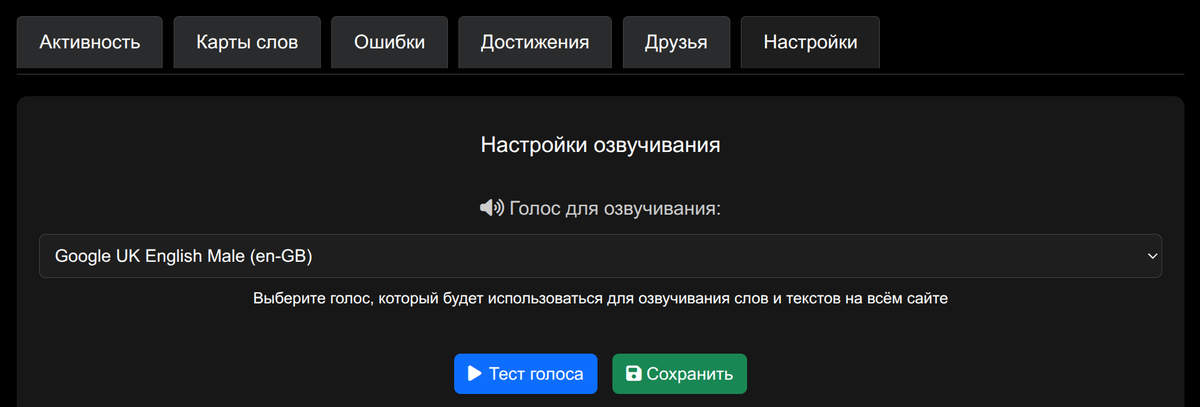
- Зайдите в Личный кабинет => вкладка Настройки
- Выберите предпочитаемый голос из списка доступных
- Нажмите Тест голоса, чтобы прослушать
- Нажмите Сохранить - этот голос будет использоваться на всех страницах сайта.
Список доступных голосов зависит от вашей системы и браузера. Если список пуст или содержит только робот-голоса - следуйте инструкциям выше для установки качественных голосов.
Как добавить больше голосов
На Windows:
- Откройте Настройки => Специальные возможности => Речь
- Нажмите Управление голосами => Скачайте дополнительные голоса
- Выбирайте голоса с пометкой "Natural" - они звучат естественнее
- После установки перезапустите браузер
💡 Совет: В Edge лучшие голоса уже есть, в Chrome может потребоваться установка через систему.
На Android:
- Установите приложение Google Text-to-Speech из Play Store (если его нет)
- Откройте его => Скачайте языковой пакет английского в высоком качестве
- Перезапустите браузер
На Linux:
Установите современный TTS-движок
sudo apt install espeak-ng
Или Festival (альтернатива)
sudo apt install festival festvox-kallpc16k
Практические советы
✅ На платформе используется британский английский - выбирайте соответствующие голоса (en-GB, UK English)
✅ Попробуйте несколько голосов - найдите тот, который вам наиболее комфортен
Частые проблемы
Проблема |
Решение |
| Нет звука | Проверьте разрешения сайта на звук в настройках браузера |
| Робот-голос на Windows | Используйте Edge или Chrome |
| На Linux нет голосов | Используйте Chrome. Установите espeak-ng или festival |
| Не работает на iPhone в Chrome | Используйте Safari |
Итог: Для лучшего качества используйте Edge на Windows, Chrome на Android и Linux, Safari на macOS и iOS. Если качество не устраивает - установите дополнительные голоса через настройки системы.
Комментарии (0)
Пока нет комментариев. Будьте первым!
Войдите или зарегистрируйтесь, чтобы оставить комментарий